Domain filmfenster.de kaufen?
Wir ziehen mit dem Projekt
filmfenster.de um.
Sind Sie am Kauf der Domain
filmfenster.de interessiert?
domain@kv-gmbh.de · 0541-91531010
Domain filmfenster.de kaufen?
Wie kann ich eine Webcam als Standard-Webcam einstellen?
Um eine Webcam als Standard-Webcam einzustellen, musst du zuerst sicherstellen, dass die Webcam korrekt an deinen Computer angeschlossen ist. Dann öffne die Einstellungen deiner Videoanruf- oder Videokonferenz-Software und wähle dort die Webcam aus, die du als Standard verwenden möchtest. In den meisten Fällen kannst du dies unter den Einstellungen für Video oder Kamera tun. **
Wie Webcam einschalten?
Um deine Webcam einzuschalten, musst du zuerst sicherstellen, dass sie ordnungsgemäß an deinen Computer angeschlossen ist. Danach öffne die Einstellungen deines Computers und suche nach den Kameraeinstellungen. Dort kannst du die Webcam aktivieren und möglicherweise auch die Einstellungen anpassen. Vergewissere dich, dass keine anderen Programme die Kamera bereits verwenden, da dies zu Konflikten führen kann. Wenn du immer noch Probleme hast, die Webcam einzuschalten, überprüfe die Treiber deiner Kamera und aktualisiere sie gegebenenfalls. **


Ähnliche Suchbegriffe für Webcam
Top-Angebote
Produkte zum Begriff Webcam:

-
Wie kann ich eine externe Webcam anstelle der internen Webcam verwenden?
Um eine externe Webcam anstelle der internen Webcam zu verwenden, müssen Sie die Treiber und die Software der externen Webcam auf Ihrem Computer installieren. Schließen Sie dann die externe Webcam an einen USB-Anschluss an und öffnen Sie die Webcam-Software. In den Einstellungen der Webcam-Software können Sie auswählen, welche Kamera verwendet werden soll, und die externe Webcam auswählen. **
-
Warum rauscht meine Webcam?
Es gibt mehrere mögliche Gründe, warum Ihre Webcam rauscht. Es könnte an einer schlechten Verbindung oder einer niedrigen Bandbreite liegen, die zu einer schlechten Audioqualität führt. Es ist auch möglich, dass die Webcam selbst defekt ist oder dass die Einstellungen nicht korrekt konfiguriert sind. Es könnte auch an externen Faktoren wie Hintergrundgeräuschen oder Störungen liegen. **
-
Welche Webcam ist besser?
Es ist schwer zu sagen, welche Webcam besser ist, ohne weitere Informationen zu haben. Es hängt von den individuellen Bedürfnissen und Vorlieben ab. Es ist ratsam, verschiedene Modelle zu vergleichen und auf Funktionen wie Bildqualität, Auflösung, Framerate und Kompatibilität zu achten, um die beste Wahl zu treffen. **
-
Welche Webcam für Videokonferenz?
Welche Anforderungen hast du an die Webcam für deine Videokonferenzen? Möchtest du eine hohe Auflösung für gestochen scharfe Bilder oder ist dir eine gute Tonqualität wichtiger? Es gibt viele verschiedene Modelle auf dem Markt, die unterschiedliche Funktionen und Preisklassen bieten. Möglicherweise möchtest du auch eine Webcam mit integriertem Mikrofon oder einer Weitwinkeloptik für Gruppengespräche. Es kann hilfreich sein, sich vor dem Kauf über die verschiedenen Optionen zu informieren und gegebenenfalls Bewertungen anderer Nutzer zu lesen. **

Welche Webcam für Zoom?
Welche Webcam für Zoom eignet sich am besten für deine Bedürfnisse? Es gibt eine Vielzahl von Webcams auf dem Markt mit unterschiedlichen Funktionen und Preispunkten. Möchtest du eine Webcam mit hoher Auflösung für eine bessere Bildqualität oder reicht dir eine Standardauflösung aus? Soll die Webcam über zusätzliche Funktionen wie Autofokus oder einen Weitwinkel verfügen? Welche Anschlussmöglichkeiten benötigst du, z.B. USB oder HDMI? Berücksichtige auch die Kompatibilität mit deinem Betriebssystem und ob die Webcam einfach einzurichten ist. **
Brauchen Sie eine Webcam?
Als KI-Assistent benötige ich keine Webcam, da ich nur Textbasierte Antworten geben kann. Eine Webcam wäre nur erforderlich, wenn Sie eine Videokonferenz oder ähnliche Funktionen nutzen möchten. **
Top-Angebote
Produkte zum Begriff Webcam:
-
NOCH 66822 H0 micro-motion Open-Air FilmfestivalProdukt-Highlights: · 4,3-Zoll-Display mit Einstellmöglichkeiten für Farbe und Helligkeit · Integrierter Lautsprecher · Anschluss von beliebigen Video-Abspielgeräten über Cinch-Stecker (Video Line-In, Audio Line-In mono) · Kino-Bühne bereits anschlussfertig montiert · Bausätze Projektorhaus und Ticketbude enthalten · Limitiert auf 1000 Stück 2015 heißt es bei NOCH: Film ab! Genießen Sie Ihre Lieblingsfilme zusammen mit den NOCH Figuren in Ihrer Modell-Landschaft. Das 4,3-Zoll-Display wird dazu einfach mit einem Cinch-Stecker an ein Ausgabegerät angeschlossen, z. B. an einen DVD-Player oder ein Tablet. Auch der Ton lässt sich über den im Modell integrierten Lautsprecher abspielen. Der Mono-Lautsprecher wird ebenfalls über einen Cinch- Stecker angeschlossen. Das besonders Praktische daran: Cinch-Stecker sind ein weltweit genutzter Standard und es gibt Adapterkabel von Scart-, USB- oder HDMI-Anschlüssen (einzeln im Elektro-Fachhandel erhältlich) auf Cinch. Dadurch ist garantiert, dass auch Ihr Gerät an das NOCH micro-motion Open-Air Filmfestival angeschlossen werden kann und Sie so Ihre Filme sehen können. Mit den am Modell integrierten Reglern für Farbe und Helligkeit lässt sich der Bildschirm zudem ganz einfach einstellen – für ein perfektes Kino-Erlebnis in 1:87! Die Kino-Bühne wird als Fertigmodell bereits montiert und anschlussfertig geliefert, Projektorhaus und Ticketbude sind als Bausatz enthalten. Der Anschluss erfolgt über einen üblichen 16-V-Modellbahn-Trafo. Geeignet für Gleich- oder Wechselstromanschluss. Das Modell ist auf 1000 Stück limitiert, ein nummeriertes Zertifikat liegt bei. · Maße Kino-Bühne: 23,2 x 5,4 cm, 11,8 cm hoch · Maße Projektorhaus: 7,2 x 4,3 cm, 4 cm hoch · Maße Ticketbude: 2,3 x 2,7 cm, 3,5 cm hoch Hinweis: Dem Laser-Cut Bausatz liegt eine ausführliche Bauanleitung und ein passender Laser-Cut Spezialkleber bei.189,99 €*Versand: 7,90 €Sichere Weiterleitung zum Anbieter
-
Wie kann ich eine Webcam als Standard-Webcam einstellen?
Um eine Webcam als Standard-Webcam einzustellen, musst du zuerst sicherstellen, dass die Webcam korrekt an deinen Computer angeschlossen ist. Dann öffne die Einstellungen deiner Videoanruf- oder Videokonferenz-Software und wähle dort die Webcam aus, die du als Standard verwenden möchtest. In den meisten Fällen kannst du dies unter den Einstellungen für Video oder Kamera tun. **
-
Wie Webcam einschalten?
Um deine Webcam einzuschalten, musst du zuerst sicherstellen, dass sie ordnungsgemäß an deinen Computer angeschlossen ist. Danach öffne die Einstellungen deines Computers und suche nach den Kameraeinstellungen. Dort kannst du die Webcam aktivieren und möglicherweise auch die Einstellungen anpassen. Vergewissere dich, dass keine anderen Programme die Kamera bereits verwenden, da dies zu Konflikten führen kann. Wenn du immer noch Probleme hast, die Webcam einzuschalten, überprüfe die Treiber deiner Kamera und aktualisiere sie gegebenenfalls. **
-
Wie kann ich eine externe Webcam anstelle der internen Webcam verwenden?
Um eine externe Webcam anstelle der internen Webcam zu verwenden, müssen Sie die Treiber und die Software der externen Webcam auf Ihrem Computer installieren. Schließen Sie dann die externe Webcam an einen USB-Anschluss an und öffnen Sie die Webcam-Software. In den Einstellungen der Webcam-Software können Sie auswählen, welche Kamera verwendet werden soll, und die externe Webcam auswählen. **
-
Warum rauscht meine Webcam?
Es gibt mehrere mögliche Gründe, warum Ihre Webcam rauscht. Es könnte an einer schlechten Verbindung oder einer niedrigen Bandbreite liegen, die zu einer schlechten Audioqualität führt. Es ist auch möglich, dass die Webcam selbst defekt ist oder dass die Einstellungen nicht korrekt konfiguriert sind. Es könnte auch an externen Faktoren wie Hintergrundgeräuschen oder Störungen liegen. **
Ähnliche Suchbegriffe für Webcam
-
Webcam Webcam HD 720P, USB, Schwarz, NeuDie HD-720P-USB-Webcam ist eine praktische und erschwingliche Lösung, um deine Videoanrufe, Livestreams und virtuellen Meetings zu verbessern. Mit einer Auflösung von 720P und einem integrierten Mikrofon mit Rauschunterdrückung sorgt sie für ein klares Erlebnis sowohl bei Bild als auch bei Ton. Ihr kompaktes Design und der verstellbare Clip ermöglichen eine einfache Befestigung an Monitoren, Laptops oder sogar an einem Stativ. Die Plug & Play-Installation über USB gewährleistet sofortige Kompatibilität mit den meisten Betriebssystemen und Videokonferenzanwendungen. Ausgestattet mit Funktionen wie Low-Light-Korrektur und automatischem Weißabgleich ist die HD-720P-Webcam ideal für Studierende, Berufstätige und Content-Creator, die ein zuverlässiges und effizientes Gerät suchen. Scharfe Bildqualität: HD 720P-Auflösung, die ein klares und detailliertes Bild für Videoanrufe und Online-Übertragungen bietet. Einfache Installation: Plug & Play-Verbindung über USB, kompatibel mit den meisten Geräten und Betriebssystemen. Kompaktes und funktionales Design: Die leichte und verstellbare Konstruktion ist ideal für Monitore, Laptops oder Schreibtische.TECHNISCHE DATENHauptmerkmale Auflösung: HD 720P (1280 x 720 Pixel) Bildrate: Bis zu 30 fps Objektiv: Optisches Glas mit Festfokus Sichtwinkel: 60°Mikrofon Typ: Integriert Rauschunterdrückung: Ja, für klareren Ton in lauten UmgebungenVerbindung Schnittstelle: USB 2.0 Installation: Plug & Play (keine Treiber erforderlich)4,90 €*Versand: 9,82 €Sichere Weiterleitung zum Anbieter
-
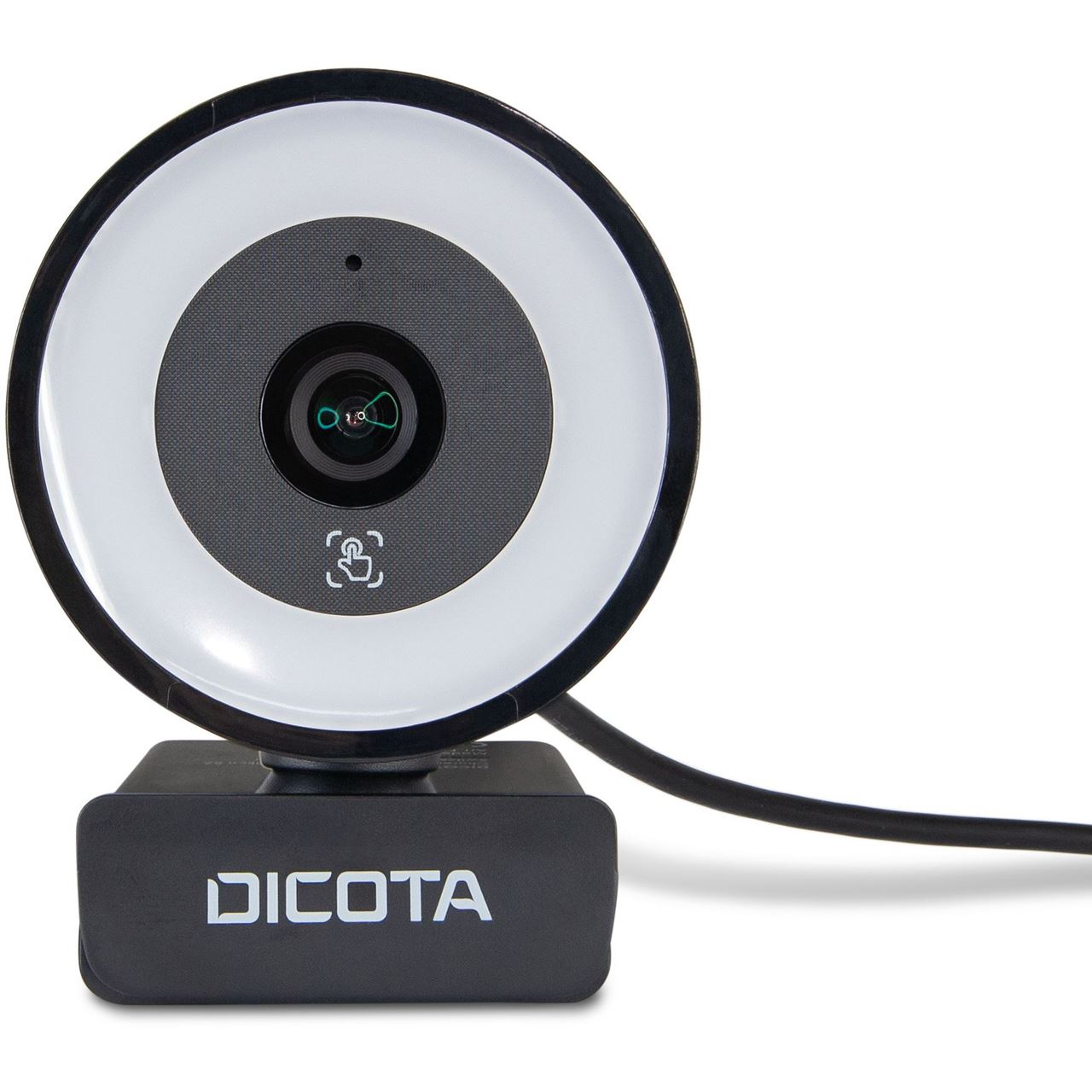
Dicota Webcam Ringlight 5MP Webcam Mikrofon D32066Einfache Plug-and-Play-Konnektivität ohne Treiberinstallation - das macht die Kamera zum perfekten Begleiter im Büro, auf Reisen oder bei Telearbeit. Das 3-stufige Ringlicht beleuchtet den Bereich vor der Kamera. Dies ermöglicht Videokonferenzen und Videogespräche auch in dunkler Umgebung. Die hohe Kameraauflösung bietet eine gestochen scharfe Bildübertragung.73,99 €*Versand: 4,95 €Sichere Weiterleitung zum Anbieter
-
Welche Webcam ist besser?
Es ist schwer zu sagen, welche Webcam besser ist, ohne weitere Informationen zu haben. Es hängt von den individuellen Bedürfnissen und Vorlieben ab. Es ist ratsam, verschiedene Modelle zu vergleichen und auf Funktionen wie Bildqualität, Auflösung, Framerate und Kompatibilität zu achten, um die beste Wahl zu treffen. **
-
Welche Webcam für Videokonferenz?
Welche Anforderungen hast du an die Webcam für deine Videokonferenzen? Möchtest du eine hohe Auflösung für gestochen scharfe Bilder oder ist dir eine gute Tonqualität wichtiger? Es gibt viele verschiedene Modelle auf dem Markt, die unterschiedliche Funktionen und Preisklassen bieten. Möglicherweise möchtest du auch eine Webcam mit integriertem Mikrofon oder einer Weitwinkeloptik für Gruppengespräche. Es kann hilfreich sein, sich vor dem Kauf über die verschiedenen Optionen zu informieren und gegebenenfalls Bewertungen anderer Nutzer zu lesen. **
-
Welche Webcam für Zoom?
Welche Webcam für Zoom eignet sich am besten für deine Bedürfnisse? Es gibt eine Vielzahl von Webcams auf dem Markt mit unterschiedlichen Funktionen und Preispunkten. Möchtest du eine Webcam mit hoher Auflösung für eine bessere Bildqualität oder reicht dir eine Standardauflösung aus? Soll die Webcam über zusätzliche Funktionen wie Autofokus oder einen Weitwinkel verfügen? Welche Anschlussmöglichkeiten benötigst du, z.B. USB oder HDMI? Berücksichtige auch die Kompatibilität mit deinem Betriebssystem und ob die Webcam einfach einzurichten ist. **
-
Brauchen Sie eine Webcam?
Als KI-Assistent benötige ich keine Webcam, da ich nur Textbasierte Antworten geben kann. Eine Webcam wäre nur erforderlich, wenn Sie eine Videokonferenz oder ähnliche Funktionen nutzen möchten. **
* Alle Preise verstehen sich inklusive der gesetzlichen Mehrwertsteuer und ggf. zuzüglich Versandkosten. Die Angebotsinformationen basieren auf den Angaben des jeweiligen Shops und werden über automatisierte Prozesse aktualisiert. Eine Aktualisierung in Echtzeit findet nicht statt, so dass es im Einzelfall zu Abweichungen kommen kann. ** Hinweis: Teile dieses Inhalts wurden von KI erstellt.